


خرید و دانلود نسخه کامل کتاب Sams Teach Yourself OpenOffice.org All In One
قیمت اصلی 149,000 تومان بود.74,000 تومانقیمت فعلی 74,000 تومان است.

خرید و دانلود نسخه کامل کتاب SAMS Teach Yourself HTML and CSS in 24 Hours
قیمت اصلی 127,000 تومان بود.52,000 تومانقیمت فعلی 52,000 تومان است.
📥 ترافیک اینترنت مصرفی جهت دانلود فایلها در الی فایل، بهصورت نیمبها می باشد.
فقط اینقدر👇 دیگه زمان داری با تخفیف بخریش
00روز
17ساعت
29دقیقه
11ثانیه
-53%
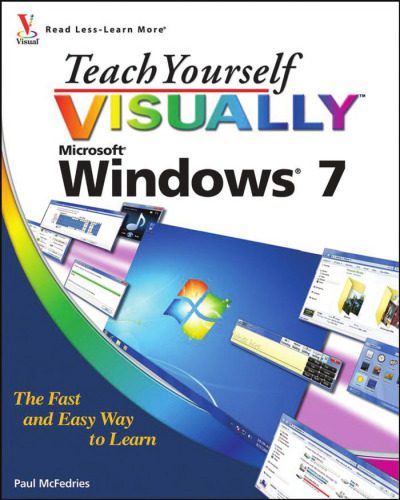
خرید و دانلود نسخه کامل کتاب Teach Yourself Visually Windows 7
قیمت اصلی 141,000 تومان بود.66,000 تومانقیمت فعلی 66,000 تومان است.
تعداد فروش: 74
| عنوان فارسی |
خودتان را به صورت بصری ویندوز 7 آموزش دهید |
|---|---|
| عنوان اصلی | Teach Yourself Visually Windows 7 |
| ناشر | Wiley Pub |
| نویسنده | Paul McFedries |
| ISBN | 0470503866, 9780470503867 |
| سال نشر | 2009 |
| زبان | English |
| تعداد صفحات | 350 |
| دسته | کتاب های خودآموز |
| فرمت کتاب | pdf – قابل تبدیل به سایر فرمت ها |
| حجم فایل | 107 مگابایت |
1
آیتم فروخته شده در 55 دقیقه
3
نفر در حال مشاهده این محصول هستند!
توضیحات
آنتونی رابینز میگه : من در 40 سالگی به جایی رسیدم که برای رسیدن بهش 82 سال زمان لازمه و این رو مدیون کتاب خواندن زیاد هستم.
توضیحاتی در مورد کتاب
1: شروع به کار با ویندوز 7 — راه اندازی ویندوز 7 — کارهایی که می توانید با ویندوز 7 انجام دهید — صفحه نمایش ویندوز 7 — استفاده از ماوس با ویندوز 7 — دریافت راهنمایی — کپی ویندوز 7 خود را فعال کنید — ویندوز را مجددا راه اندازی کنید 7 — خاموش کردن ویندوز 7 — 2: راه اندازی و کار با برنامه ها — نصب برنامه — تغییر یا تعمیر نصب برنامه — شروع برنامه — درک پنجره های برنامه — استفاده از منوهای کشویی — استفاده از نوار ابزار – درک کنترلهای کادر محاورهای – استفاده از جعبههای محاورهای – کار با پنجرههای برنامه – استفاده از نوارهای پیمایش – جابجایی بین برنامهها – استفاده از فهرستهای پرش برنامه – حذف برنامه – 3: ایجاد و ویرایش اسناد – درک اسناد — ایجاد یک سند — ذخیره یک سند — باز کردن یک سند — تهیه کپی از یک سند — ویرایش متن سند — تغییر فونت متن — یافتن متن — جایگزینی متن — درج نمادهای خاص — چاپ یک سند — 4: کار با تصاویر — باز کردن کتابخانه تصاویر — پیش نمایش یک تصویر — مشاهده تصاویر خود — اسکن تصویر — وارد کردن تصاویر از دوربین دیجیتال — تعمیر تصویر دیجیتال — چاپ تصویر — ایجاد یک نمایش اسلاید دی وی دی برای تصاویر — 5: پخش موسیقی و رسانه های دیگر — باز و بسته کردن رسانه های پنجره ها پخش کننده — پیمایش در پنجره پخش کننده رسانه — با استفاده از کتابخانه — پخش یک فایل صوتی یا تصویری — تنظیم صدا — پخش CD موسیقی — کپی آهنگ ها از CD موسیقی — ایجاد لیست پخش — رایت موسیقی فایل ها در یک سی دی — پخش یک دی وی دی — پیمایش در یک DVD — رایانه و سینمای خانگی خود را وصل کنید — کارهایی که می توانید با مرکز رسانه انجام دهید — مرکز رسانه را باز و بسته کنید — پنجره مرکز رسانه را پیمایش کنید — اجرا کنید نمایش اسلاید مرکز رسانه — 6: کار با فایل ها — مشاهده فایل های خود — انتخاب یک فایل — تغییر نمای فایل — پیش نمایش فایل — کپی کردن یک فایل — انتقال یک فایل — رایت فایل ها در سی دی یا DVD — تغییر نام فایل — ایجاد یک فایل جدید — حذف یک فایل — بازیابی فایل حذف شده — افزودن برچسب به فایل — جستجوی فایل — استخراج فایل ها از یک پوشه فشرده — 7: اشتراک گذاری فایل های خود کامپیوتر Wi سایرین — نمایش حساب های کاربری — ایجاد یک حساب کاربری — جابجایی بین حساب ها — تغییر نام کاربر — تغییر تصویر کاربر — حذف یک حساب — ایجاد یک گروه خانگی — پیوستن به یک گروه خانگی — اشتراک گذاری یک سند یا پوشه — اتصال به شبکه بی سیم — مشاهده منابع شبکه — 8: استفاده از ویژگی های نوت بوک ویندوز 7 — تنظیمات تحرک نمایشگر — نمایش گزینه های برق — سفارشی کردن طرح برق — پیکربندی دکمه های روشن/خاموش — تنظیم روشنایی صفحه — نظارت بر انرژی باتری — وارد کردن متن با قلم — همگام سازی فایل ها بین رایانه ها — پیکربندی تنظیمات ارائه — 9: اتصال به اینترنت — درک اتصالات اینترنتی — شروع اتصال به اینترنت — ایجاد اتصال بی سیم — ایجاد یک اتصال پهن باند — ایجاد یک اتصال روزانه — اتصال به اینترنت — قطع اتصال از اینترنت — 10: گشت و گذار در وب جهانی — درک شبکه جهانی وب — شروع اینترنت اکسپلورر — پیمایش اینترنت اکسپلورر — Sel پیوند را ایجاد کنید — آدرس صفحه وب را وارد کنید — صفحه وب را در یک برگه باز کنید — پیمایش صفحات وب — پیمایش با لیست سابقه — صفحه اصلی خود را تغییر دهید — صفحات وب مورد علاقه خود را ذخیره کنید — سایت ها را جستجو کنید — 11: کار با ایمیل، مخاطبین، و رویدادها — نصب برنامه های ضروری Windows Live — پیکربندی حساب ایمیل — ارسال یک پیام ایمیل — افزودن شخصی به مخاطبین خود — ایجاد دسته بندی مخاطب — انتخاب آدرس مخاطب — افزودن پیوست فایل — افزودن امضا — دریافت و خواندن پیام های ایمیل — پاسخ به پیام — بازارسال پیام — باز کردن و ذخیره یک پیوست — ایجاد پوشه ای برای ذخیره پیام ها – قوانینی برای فیلتر کردن پیامهای دریافتی ایجاد کنید – تغییر به تقویم – پیمایش در تقویم – نمایش تاریخ متفاوت – ایجاد یک رویداد – اضافه کردن یک تقویم – 12: پیادهسازی امنیت در ویندوز 7 – درک امنیت ویندوز 7 – – مرکز اقدام را برای مشکلات امنیتی بررسی کنید – از یک حساب کاربری با رمز عبور محافظت کنید – رایانه خود را قفل کنید – کنترل های والدین را تنظیم کنید – Del تاریخچه مرور خود را مرور کنید — وب را به صورت خصوصی مرور کنید — سطح حفاظت از ایمیل های ناخواسته را تنظیم کنید — شخصی را که نامه های ناخواسته برای شما ارسال می کند مسدود کنید — 13: شخصی سازی ویندوز 7 — باز کردن پنجره شخصی سازی — تغییر پس زمینه دسکتاپ – – راه اندازی یک نمایش اسلاید دسکتاپ – تنظیم محافظ صفحه – تغییر طرح رنگ ویندوز 7 – ذخیره یک تم سفارشی – اعمال یک تم – افزودن یک ابزار به دسکتاپ – سفارشی کردن منوی شروع – سفارشی کردن نوار وظیفه — 14: حفظ ویندوز 7 — بررسی فضای خالی هارد — حذف فایل های غیر ضروری — هارد دیسک خود را بر اساس زمانبندی یکپارچه سازی کنید — هارد دیسک خود را برای وجود خطا بررسی کنید — دستگاه های خود را برای وجود خطاها بررسی کنید — بازیابی سیستم ایجاد کنید نقطه — اعمال یک نقطه بازیابی سیستم — پشتیبان گیری از فایل ها — بازیابی فایل های پشتیبان گیری شده. یک کتابچه راهنمای تصویری جدیدترین ویژگیهای ویندوز 7 از جمله گرافیک، برنامههای کاربردی اینترنتی، عملکردهای چندرسانهای و رابط کاربری آن را نشان میدهد، در حالی که اصول اولیه مانند مدیریت اسناد و فایل، امنیت، سفارشیسازی و شبکه را بررسی میکند.
نظرات (0)
نقد و بررسیها
هنوز بررسیای ثبت نشده است.