


خرید و دانلود نسخه کامل کتاب Through Darkness to Light: Photographs Along the Underground Railroad
قیمت اصلی 175,000 تومان بود.100,000 تومانقیمت فعلی 100,000 تومان است.

خرید و دانلود نسخه کامل کتاب 100 Techniques for Professional Wedding Photographers
قیمت اصلی 175,000 تومان بود.100,000 تومانقیمت فعلی 100,000 تومان است.
📥 ترافیک اینترنت مصرفی جهت دانلود فایلها در الی فایل، بهصورت نیمبها می باشد.
فقط اینقدر👇 دیگه زمان داری با تخفیف بخریش
00روز
10ساعت
22دقیقه
37ثانیه
-43%
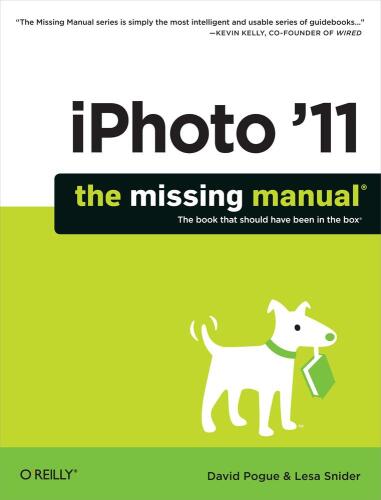
خرید و دانلود نسخه کامل کتاب iPhoto ’11: The Missing Manual
قیمت اصلی 173,000 تومان بود.98,000 تومانقیمت فعلی 98,000 تومان است.
تعداد فروش: 77
| عنوان فارسی |
iphoto ’11: کتابچه راهنمای گمشده |
|---|---|
| عنوان اصلی | iPhoto ’11: The Missing Manual |
| ویرایش | 1 |
| ناشر | Pogue Press |
| نویسنده | David Pogue, Lesa Snider |
| ISBN | 1449393233, 9781449393236 |
| سال نشر | 2011 |
| زبان | English |
| تعداد صفحات | 0 |
| دسته | عکس |
| فرمت کتاب | PDF – قابل تبدیل به سایر فرمت ها |
| حجم فایل | 22 مگابایت |
1
آیتم فروخته شده در 55 دقیقه
3
نفر در حال مشاهده این محصول هستند!
توضیحات
آنتونی رابینز میگه : من در 40 سالگی به جایی رسیدم که برای رسیدن بهش 82 سال زمان لازمه و این رو مدیون کتاب خواندن زیاد هستم.
توضیحاتی در مورد کتاب
با راههای بهتر برای آنلاین کردن عکسهایتان و گزینههای جدید برای ایجاد پروژههای چاپی، iPhoto ’11 انتقال عکسها از دوربین دیجیتال، سازماندهی آنها، انتشار، چاپ، یا اشتراکگذاری آنها در نقشهها را آسانتر از همیشه میکند. کتابچه راهنمای چاپ شده برای برنامه خوشبختانه، دیوید پوگ و لسا اسنایدر در این کتاب شوخ و معتبر که باید در جعبه میبود با هم همکاری میکنند. مجموعه خود را سازماندهی کنید. همه گزینههای گروهبندی عکسهایتان را پیدا کنید – بر اساس رویدادها، در آلبومها، یا بر اساس افرادی که در عکس هستند یا کجا گرفته شدهاند. مهارت های ویرایشی خود را تقویت کنید. با نحوه استفاده از گزینه های ویرایش پیشرفته iPhoto، از جمله پانل تنظیمات فتوشاپ مانند آن آشنا شوید. به اشتراک گذاری تصاویر به صورت آنلاین با انتشار عکسهای خود در فلیکر، فیسبوک و موبایلمی، عکسهای خود را به همه افراد موجود در لیست خود برسانید. در پروژه های خلاقانه شیرجه بزنید. از ساخت نمایش اسلاید (همراه با موسیقی)، کتاب هدیه، تقویم و کارت لذت ببرید. 5 نکته از پرچمهای نویسنده یک راه عالی برای علامتگذاری عکسها برای حذف انبوه (بهجای حذف یکبار آنها) است. به محض اینکه عکسها را وارد میکنید، آنها را بچرخانید و وقتی یکی را پیدا کردید که میخواهید حذف کنید، برای انتخاب تصویر کوچک آن کلیک کنید و سپس Command – را فشار دهید. (این کلید Command به اضافه کلید نقطه است) تا آن را پرچم گذاری کنید. همچنین، نشانگر خود را روی تصویر کوچک عکس ببرید و سپس بر روی پرچم خاکستری کوچکی که در سمت راست بالای آن ظاهر میشود کلیک کنید (به نظر میرسد که یک قلم کوچک مینیاتوری است). در هر صورت، یک پرچم نارنجی کوچک در سمت چپ بالای تصویر کوچک ظاهر می شود. هنگامی که کارتان تمام شد، در فهرست منبع خود روی علامت گذاری شده کلیک کنید، انتخاب همه را انتخاب کنید تا تمام تصاویر کوچک پرچم گذاری شده را برجسته کنید و سپس کلید حذف را فشار دهید. وقتی iPhoto از شما می پرسد که آیا مطمئن هستید که می خواهید آن عکس ها را حذف کنید، روی OK کلیک کنید و پوف کنید! iPhoto همه آن عکسها را به سطل زباله خودش منتقل میکند. آیا باید یک رویداد را به دو قسمت تقسیم کنید؟ رویداد را باز کنید و روی تصویر کوچکی که میخواهید شروع رویداد جدید را علامت بزنید کلیک کنید و سپس کلید S را فشار دهید. به همین سادگی! آیا میخواهید ماه و سالی را که عکسهایتان گرفته شدهاند، در حالی که در حال پیمایش در تصاویر کوچک در نمای رویدادها یا عکسها هستید، ببینید؟ تو خوش شانسی! تنظیمات iPhoto را انتخاب کنید و «نمایش پوششهای اطلاعاتی» را روشن کنید. اکنون، دفعه بعد که در میان ریز عکسها پیمایش کنید، ماه و سال را در وسط ناحیه مشاهده خواهید دید. شیرین! گشت و گذار در نمای عکس ها می تواند کمی طاقت فرسا باشد، به خصوص زمانی که همه نام های رویداد بزرگ شده اند تا هزاران تصویر کوچک را ببینید. راه حل این است که همه رویدادها را به طور انبوه با کلیک بر روی مثلث تلنگر در سمت چپ نام رویداد در ناحیه اصلی مشاهده عکس جمع کنید. به این ترتیب می توانید هر بار که می خواهید آنها را گسترش دهید. (گزینه- کلیک کردن بر روی یک مثلث تلنگر فرو ریخته، همه آنها را نیز گسترش می دهد.) آلبوم های هوشمند و برچسب های چهره بهترین راه برای جمع آوری سریع یک نمایش اسلاید برای مهمانی بعدی شما هستند. به عنوان مثال، اگر دوستان و خانواده خود را با استفاده از Faces تگ کرده اید، می توانید یک آلبوم هوشمند به سادگی با کشیدن تصویر شخصی از تخته چوب پنبه Faces به یک منطقه خالی در لیست منبع خود ایجاد کنید. اگر میخواهید شخص دیگری را به آن آلبوم هوشمند اضافه کنید، به سادگی تصویر او را به همان آلبوم هوشمند بکشید تا یک آلبوم خودپولکننده فقط از آن دو نفر ایجاد کنید.
نظرات (0)

نقد و بررسیها
هنوز بررسیای ثبت نشده است.